




Dans ce guide pour débutants, vous apprendrez comment commencer à utiliser Google Photos, comment synchroniser les photos Google sur votre application mobile et votre ordinateur, et les meilleures habitudes de gestion des images avec Google Photos. Si vous êtes comme moi, vous prenez un million de photos de téléphone par mois et vous vous demandez parfois… hmm… et si mon enfant laisse mon téléphone dans les toilettes ? Est-ce que je pourrai toujours accéder à mes photos ? Ensuite, vous commencez à recevoir les notifications REDOUTÉS VOUS ÊTES PRESQUE HORS STOCKAGE . NOOO ! ! ! Pendant des années, j’avais été très diligent à télécharger manuellement mes photos sur mon ordinateur, à les supprimer de mon téléphone et à les sauvegarder sur un disque dur. Mais ça a pris beaucoup de temps. Je suis enfin passé à Google Photos. Et c’est la bombe.
Pourquoi utiliser Google Photos change la gestion de vos images
1. Un espace de stockage conséquent, gratuitement
Google Photos met à disposition 15 Go gratuits pour l’archivage de vos photos. Et si l’espace vient à manquer, 100 Go supplémentaires coûtent à peine 1,99 € par mois. Difficile de trouver plus accessible pour garder ses souvenirs à l’abri.
2. Recherche et organisation facilitée, sur tous vos appareils
Toutes vos images sont désormais centralisées et consultables, que vous utilisiez un ordinateur, un smartphone ou une tablette. Pour retrouver un cliché précis, tapez un mot, un lieu ou même le prénom de la personne. La reconnaissance faciale fait son œuvre, sans effort de votre part.
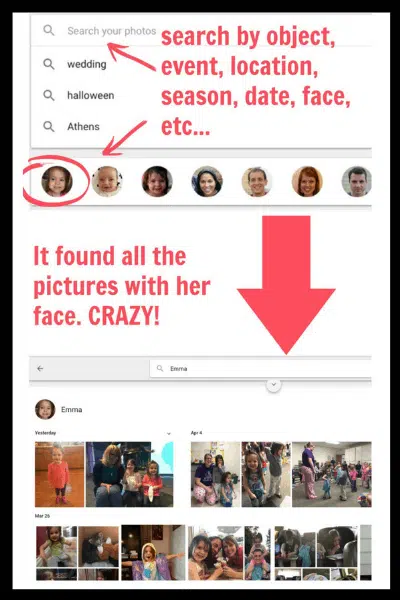
Il y a quelques années, la détection automatique des visages aurait paru futuriste. Aujourd’hui, ce tri intelligent fait partie des usages quotidiens. L’image ci-dessus illustre une recherche concrète parmi des milliers de fichiers personnels.
3. Albums physiques et numériques à portée de clic
Un album pour chaque occasion ? En quelques secondes, Google Photos assemble vos images et propose la création d’albums à imprimer pour une vingtaine d’euros. Vous pouvez aussi personnaliser vos propres sélections pour des souvenirs sur mesure, téléchargeables à tout moment.
4. Sauvegarde automatique, zéro prise de tête
Le système de sauvegarde continue garantit que chaque nouvelle photo rejoint le cloud en arrière-plan. En suivant les étapes 4 et 5 décrites plus bas, vous pouvez partir l’esprit tranquille : tout est préservé, même en cas de perte ou de casse de l’appareil.
Ce tutoriel Google Photos vous guide à chaque étape, sans détour. Prévoyez une dizaine de minutes pour basculer sereinement vers une nouvelle façon de gérer vos images.
Vous êtes prêt ? Place à l’action.
Étape 1 : Se connecter ou créer un compte Google
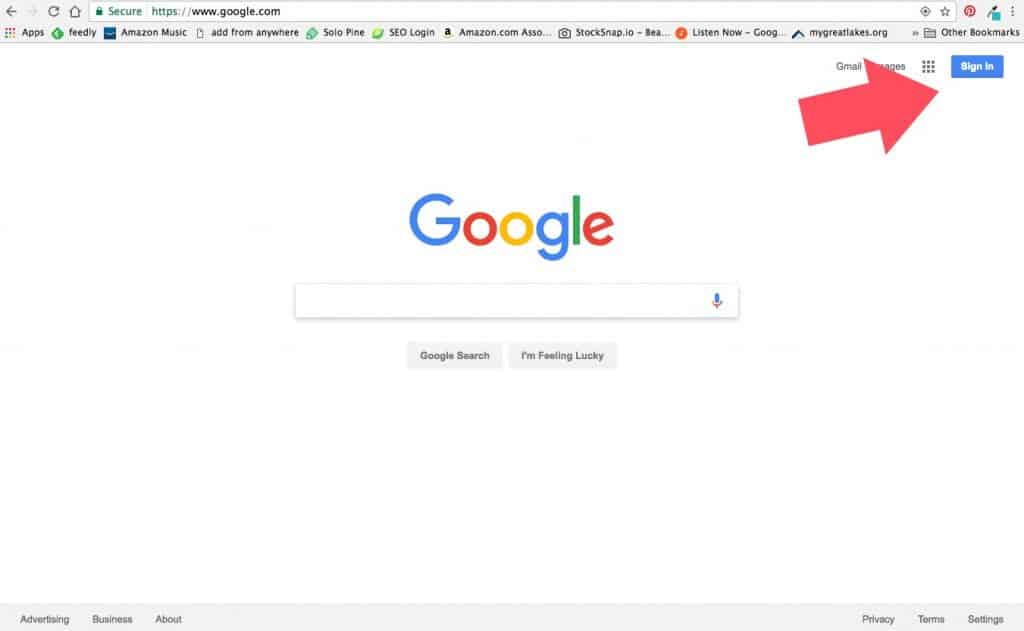
Tout commence sur google.com. Si une adresse Gmail fait déjà partie de vos habitudes, contentez-vous de vous identifier. Sinon, créez un compte Google en quelques clics. Ce compte ouvrira l’accès non seulement à Google Photos, mais à tout l’écosystème Google selon vos besoins.
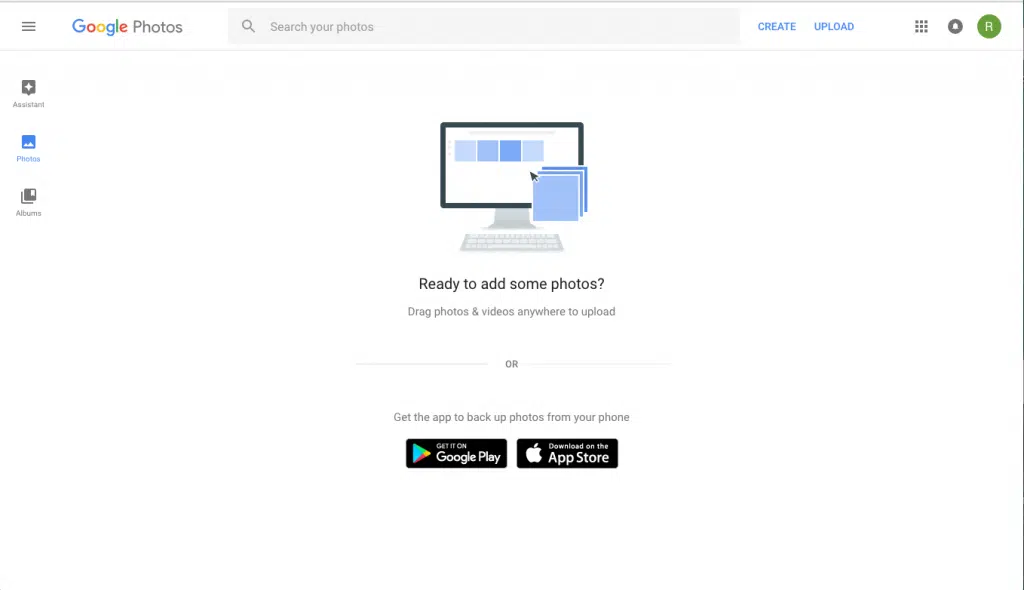
Votre compte validé ? Rendez-vous sur photos.google.com. L’interface d’accueil apparaît, prête à centraliser vos futurs souvenirs.
Étape 2 : Installer Google Photos et activer la synchronisation sur le mobile
Sous l’image précédente, les boutons App Store et Play Store permettent d’installer l’application Google Photos en quelques instants. Une fois l’appli installée, connectez-vous avec le même compte Google que sur l’ordinateur. Acceptez ensuite la demande de synchronisation complète : cela enclenche immédiatement deux choses :
- Toutes les photos de l’appareil deviennent accessibles dans Google Photos.
- Les nouveaux clichés seront automatiquement sauvegardés dans votre espace Google dès leur prise de vue.
Étape 3 : Centraliser vos archives déjà présentes sur ordinateur
Des photos dorment encore sur votre PC ? C’est le moment ou jamais de tout rapatrier. Google Photos vous accompagne dans le transfert de vos dossiers. Pour une photothèque conséquente, attendez-vous à ce que cela prenne un certain temps, ce qui vous permet de poursuivre tranquillement les étapes suivantes sur votre mobile.
Ma propre méthode d’organisation, rodée et adoptée par des milliers de personnes, s’appuie sur ce nettoyage et cette centralisation. Ce n’est pas un système infaillible, mais il reste le plus fluide et pratique à l’usage selon mon expérience.
Étape 4 : Verifier les paramètres pour une protection sans faille
Quelques réglages sont à valider sur vos appareils pour un fonctionnement optimal.
Sur mobile :
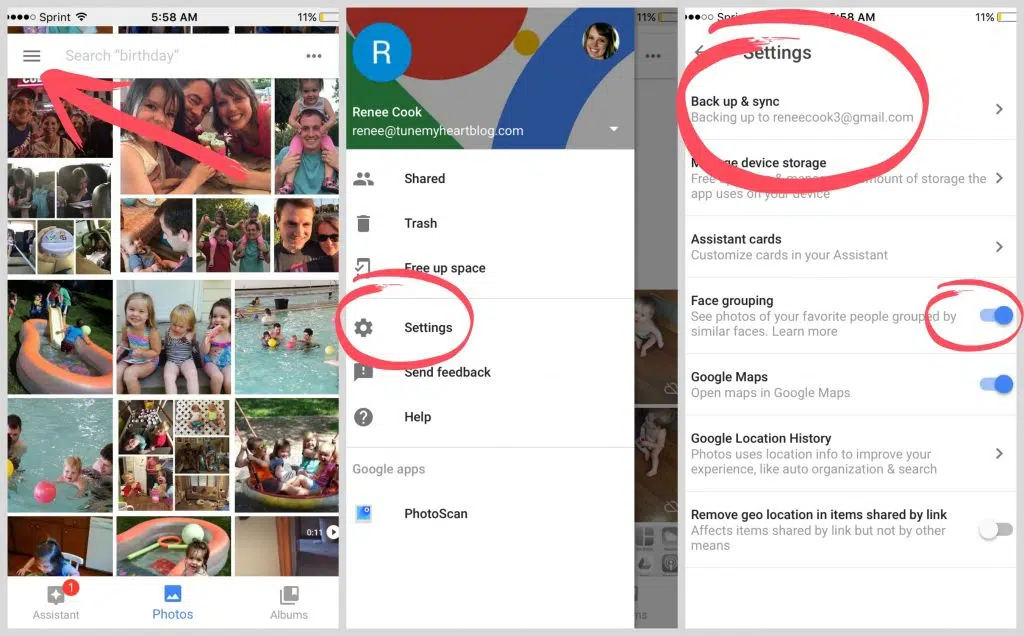
Ouvrez Google Photos, cliquez sur le menu (les trois traits en haut à gauche), puis « Paramètres ». Pensez surtout à ces points :
- Sauvegarde et synchronisation activées, sur votre adresse Google principale
- Regroupement des visages (si vous souhaitez bénéficier des tris automatiques)
- Google Drive associé (pour retrouver d’anciens classiques stockés dans le drive)
Sur ordinateur :
Si vous utilisez Google Photos sur PC ou Mac, vérifiez sur photos.google.com, menu « Paramètres », que la qualité de téléchargement est bien réglée sur « haute qualité ». C’est le bon compromis : stockage allongé et rendu impeccable, même pour de beaux tirages jusqu’au format 30×30.
Étape 5 : Gérer la saturation de la mémoire et enfin respirer
L’apparition régulière des messages de stockage saturé irrite ? Google Photos redonne de l’air à vos appareils.

Voici comment reprendre le contrôle :
Petit rappel sur le cloud :
Vos clichés sont hébergés en ligne via Google : plus besoin de garder localement toutes les images sur la mémoire du téléphone. Il vous suffit de vous connecter à photos.google.com pour y retrouver toute votre galerie, depuis n’importe quel support connecté.
Les alertes de saturation concernent le téléphone, pas votre espace Google Photos. Dès l’activation de la synchronisation, vos images stockées chez Google sont consultables partout et peuvent être supprimées de l’appareil sans crainte.
Les manipulations à effectuer pour ne garder que les photos sauvegardées dans le cloud sont simples :
- Dans Google Photos, ouvrez le menu puis « Paramètres ».
- Assurez-vous que la ligne « Sauvegarde et synchronisation » mentionne votre compte Google actif. Sinon, activez-la.
Pour effacer sans risque uniquement les photos déjà sauvegardées :
- Toujours depuis l’application Google Photos, allez dans le menu.
- Cliquez sur « Libérer de l’espace ».
- L’appli dénombre les fichiers pouvant être supprimés localement. Validez ce nettoyage : vous gagnerez de la place et toutes vos images restent en ligne, disponibles sur appli ou ordinateur.
- Si certaines photos sont aussi dans un album local, l’application vous demandera votre accord avant suppression. Après confirmation, elles basculent totalement dans Google Photos.
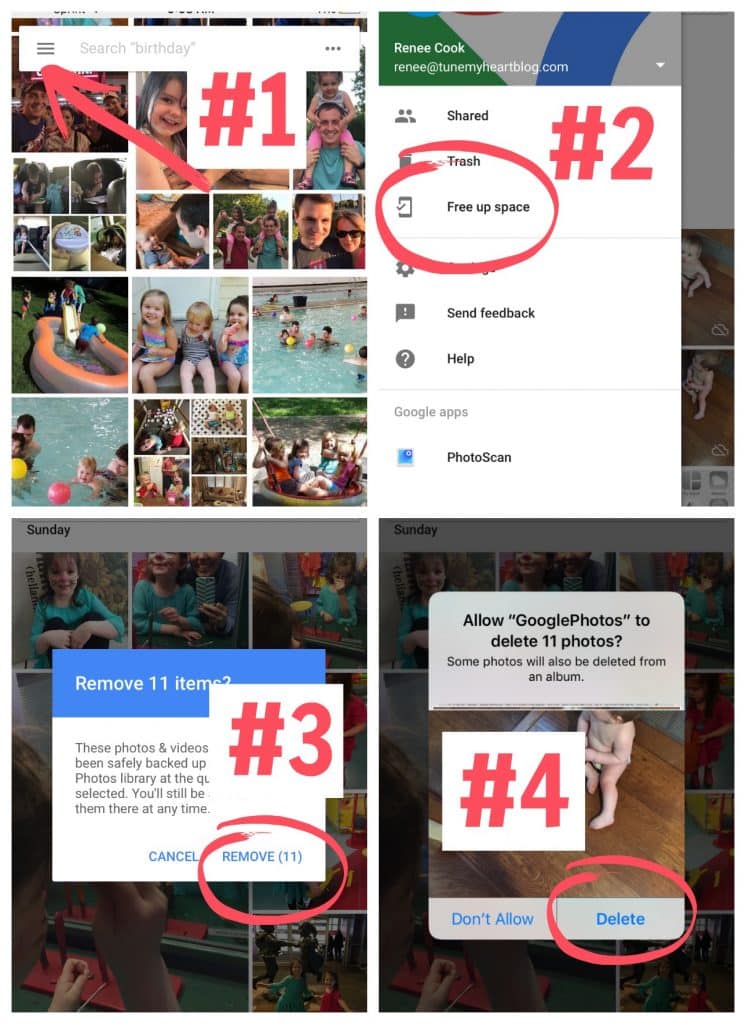
Il arrive qu’une étape complémentaire soit requise : sur certains modèles, supprimez définitivement les fichiers via l’appli Galerie ou l’album « Supprimés ».
Pour vérifier la bonne sauvegarde, connectez-vous à Google Photos depuis un autre appareil. Si les images sont présentes, tout est préservé. Vous pouvez alors nettoyer votre téléphone sans pression.
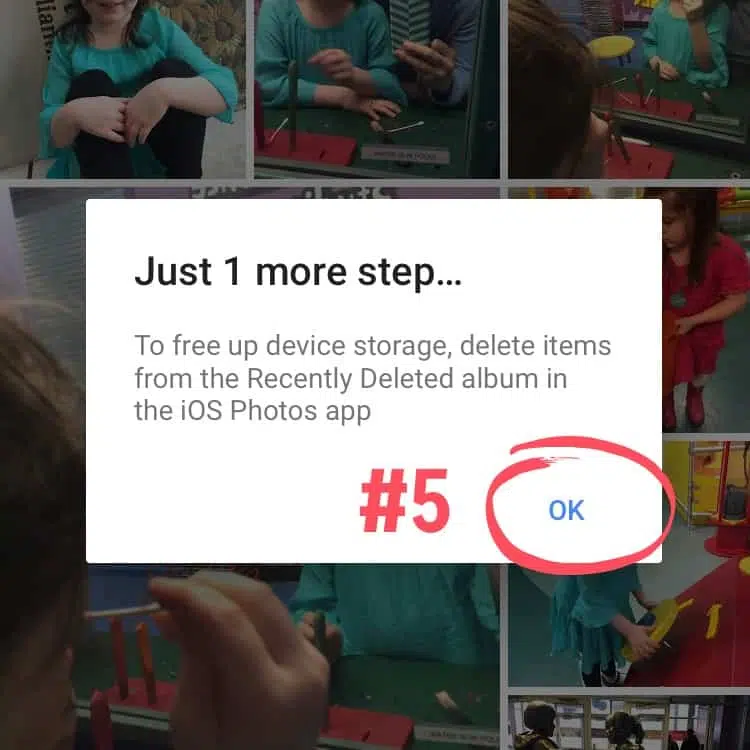
Pour ceux qui utilisent un iPhone, voici la procédure pour terminer un vrai ménage :
- Ouvrez l’application Photos d’Apple.
- Basculer sur l’onglet « Albums ».
- Allez dans « Récemment supprimés ».
- Sélectionnez « Tout supprimer ».
- Confirmez votre choix, après un dernier check sur photos.google.com si nécessaire.
Étape 6 : N’utilisez plus que Google Photos pour gérer vos images
C’est ici que tout devient limpide et rapide.
Gagnez du temps et de l’énergie : réalisez tous les tris, modifications, classements et partages directement dans Google Photos. Personnellement, je n’ouvre quasiment plus l’appli photo native. Sur Android comme sur iOS, ce réflexe me simplifie la vie.
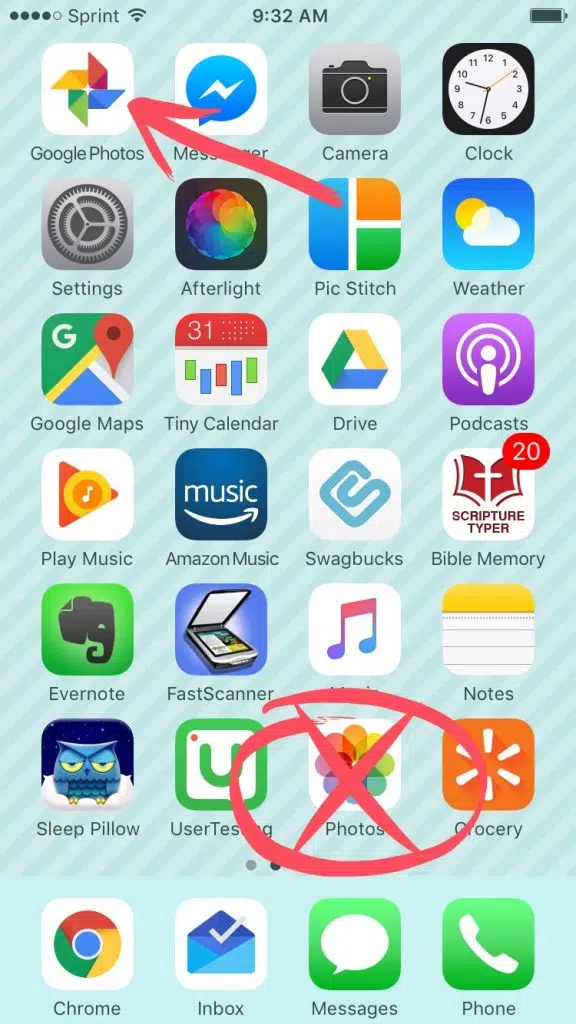
Après chaque session de photos, je trie et organise depuis Google Photos. Les suppressions et ajustements se répercutent immédiatement sur tous les appareils : inutile de dupliquer ou de déplacer quoi que ce soit. Cette méthode me permet d’élaborer des albums chronologiques, d’anticiper des cadeaux photo, le tout sans manipulation complexe.
Exploiter ensuite tout le potentiel de Google Photos
Les bases sont posées, mais voici quelques pistes à explorer pour tirer un maximum de services de la plateforme :
1. Créer des albums pour vos souvenirs
Chaque mois, je sélectionne mes images favorites et constitue des albums dédiés (« Noël 2022 », « Vacances Bretagne », etc.).
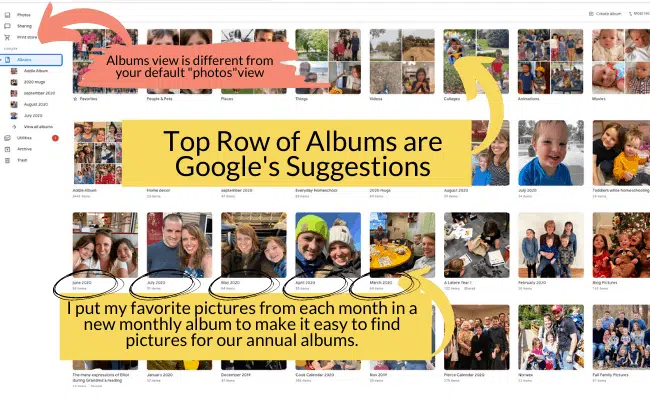
La vue Albums offre une visibilité différente de la galerie classique : pour chaque événement, vos photos sont regroupées en un clin d’œil. Astuce : ne supprimez jamais une photo de la vue « Photos » générale, c’est là que se trouvent les originaux.
2. Albums partagés et collaborations familiales
Partagez vos souvenirs en créant des albums collaboratifs, parfaits pour échanger après un mariage ou rassembler tous les clichés d’un séjour entre amis. Vos proches peuvent y ajouter directement leurs propres prises de vue depuis leur appareil.
3. Un fonctionnement cohérent sur Android, iPhone, Windows et Mac
Peu importe votre machine, Google Photos s’adapte et permet de classer, organiser ou télécharger vos clichés sans se casser la tête.
4. Les outils automatiques et l’assistant
La section Utilitaires de l’appli regorge d’astuces et d’outils : l’intelligence artificielle assemble des collages, crée des montages souvenirs ou propose d’associer les photos d’une même personne dans un album dédié. Voici ce que vous pouvez tester à portée de main :
- montages photos pour une journée particulière
- création automatique de vidéos-souvenirs
- assemblage côte à côte pour comparer des évolutions
- constitution d’albums thématiques familiaux, prêts à l’impression
- ajout de nouvelles images dans un album existant d’un seul clic
- partage d’une sélection sur les réseaux sociaux ou dans un espace privé, avec commentaires possibles
L’an dernier, j’ai reçu sans m’y attendre une courte vidéo hommage, générée par Google Photos sur dix ans de photos de famille. L’effet de surprise n’a pas de prix.
S’interroger sur la confidentialité : un passage obligé
Personne n’ignore que Google tire désormais profit de nos données. Ce service gratuit s’équilibre par la valorisation de nos usages, revendus à des annonceurs. C’est la règle du jeu. Personnellement, je rêve encore d’une solution payante qui garantirait un anonymat total, mais à ce jour, aucune alternative aussi pratique ne m’a convaincu. J’accepte ce compromis en connaissance de cause : la commodité prend le dessus sur les doutes, jusqu’à ce qu’un nouvel outil vienne enfin bouleverser mes habitudes.
Que faire de toutes vos images triées avec Google Photos ?
À force de tout classer, une question finit par se poser : comment donner vie à ces souvenirs qui s’accumulent dans le cloud ? Google Photos vous ouvre différentes portes pour valoriser vos clichés, depuis les albums partagés jusqu’aux réseaux sociaux. Pour transformer vos meilleures images en véritables objets à feuilleter, rien de plus simple : creer un livre photo depuis vos photos en ligne. C’est direct, convivial, et cela permet de revivre de beaux instants, seul ou en famille.
Après avoir importé vos photos sur la plateforme, choisissez un format (carré, portrait, paysage, etc.), définissez le thème adapté (famille, anniversaire, recettes, mariage, sport, voyage…) et personnalisez la couverture : souple, rigide, pages agrafées, option spirale. À chacun son style !
Il suffit d’organiser vos photos page après page, d’ajouter du texte ou des illustrations si le cœur vous en dit, puis de sélectionner votre finition préférée. Quelques jours après la commande, l’album prend vie, prêt à être partagé ou offert : un aboutissement concret pour vos archives numériques.
Vos photos ne méritent pas de dormir sur un disque ou dans une galerie virtuelle oubliée. Google Photos, bien utilisé, permet de les faire revivre, de les transmettre et d’imaginer d’autres histoires à raconter.