


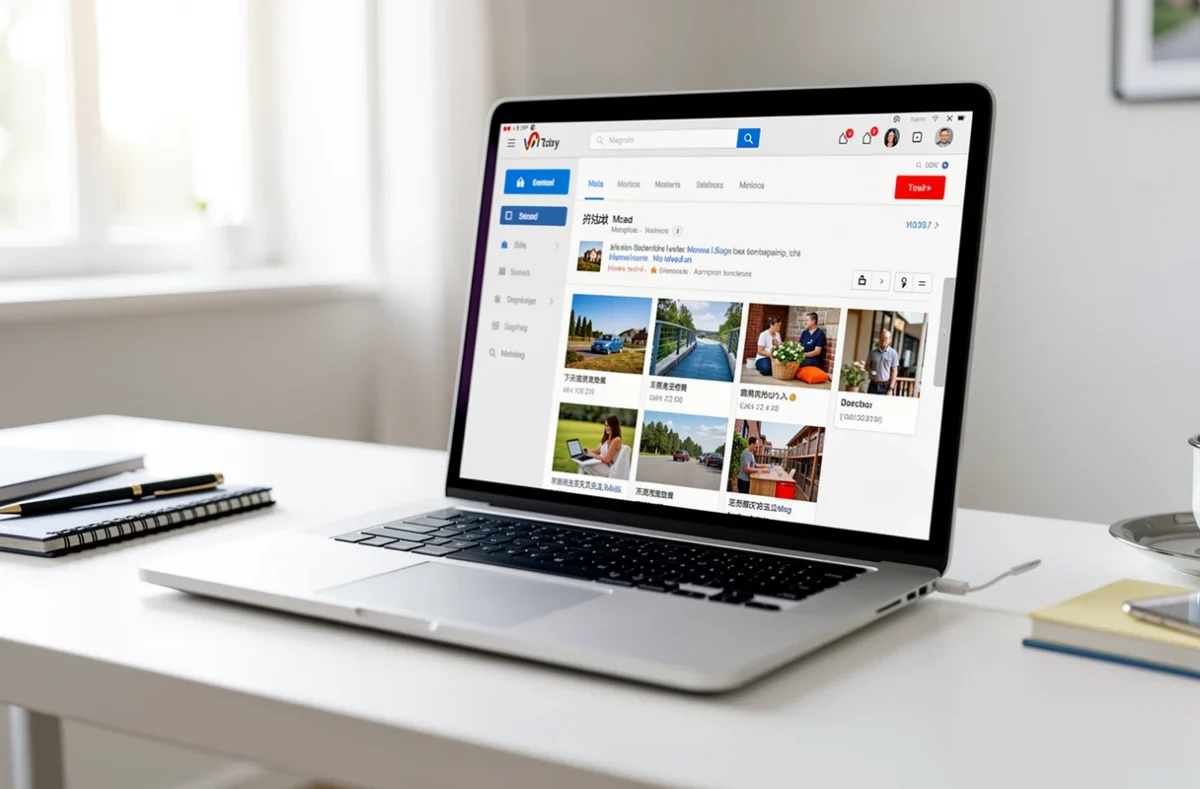
La photo Gmail est l’image de votre compte Google : elle se change depuis l’avatar en haut à droite de la boîte de réception. Une photo s’envoie ensuite en pièce jointe ou s’intègre directement dans le message. Ce guide couvre les trois usages : changer sa photo de profil, insérer une image dans un mail et retrouver les photos reçues.
Changer sa photo de profil Gmail sur ordinateur
Cliquez sur votre avatar en haut à droite, puis sur l’option de changement de photo de profil. Vous pouvez aussi passer par la page myaccount.google.com/personal-info, qui mène au même réglage.
Google propose plusieurs sources : une illustration, un fichier de votre ordinateur, une photo prise avec la caméra ou une image déjà présente dans Google Photos. Après l’import, vous pouvez faire pivoter et recadrer l’image avant de l’enregistrer.
Choisissez un cadrage serré sur le visage, car la photo apparaît en très petit format à côté de votre nom. Un portrait net, avec une pose naturelle face à l’objectif, reste lisible même en miniature.
Un changement de photo se règle aussi dans l’autre sens : l’option des anciennes photos de profil permet de restaurer une image utilisée auparavant.
Modifier la photo Gmail depuis un téléphone Android ou un iPhone
Dans l’application Gmail, touchez votre avatar pour ouvrir le menu du compte. Le changement de photo se lance depuis ce menu, puis vous choisissez une image de la galerie ou une nouvelle prise de vue. Les libellés exacts varient entre Android et iOS et selon la version de l’application.
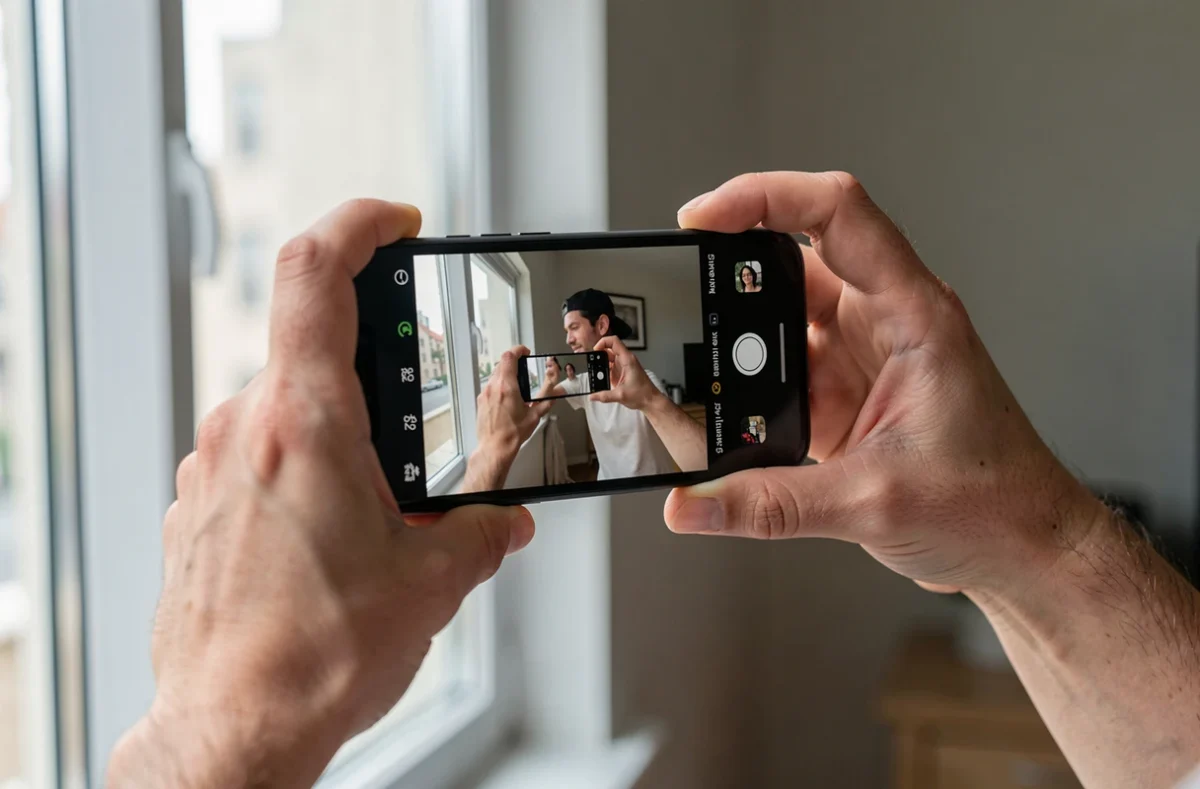
Prenez la photo en lumière naturelle, de face, sans contre-jour. Pour réussir ses photos au smartphone, quelques réglages simples suffisent à obtenir un portrait propre.
La photo modifiée sur mobile est la même que sur ordinateur, puisqu’elle appartient au compte Google. Inutile de la changer deux fois.
Qui voit votre photo et pourquoi elle ne change pas
La photo de profil Gmail peut s’afficher à côté de votre nom quand vous envoyez un mail ou un message de chat, et dans les notifications reçues par d’autres utilisateurs de Gmail. Comme c’est celle du compte Google, elle peut apparaître dans d’autres services Google. Vos autres photos ne sont pas partagées pour autant. Sans photo, ce sont vos initiales qui s’affichent.
La mise à jour n’est pas instantanée : Google indique qu’elle peut mettre un certain temps à se répandre dans tous les produits liés au compte. Si l’ancienne image persiste, patientez avant de recommencer l’import.
Sur un compte professionnel ou scolaire, l’administrateur du domaine peut limiter ce que vous modifiez. Dans ce cas, le plus rapide est de lui demander de débloquer le réglage ou de poser la photo à votre place.
Envoyer une photo par Gmail, en pièce jointe ou dans le message
Deux méthodes existent. La pièce jointe part comme un fichier que le destinataire télécharge. L’image intégrée s’affiche dans le corps du mail : il suffit de la glisser dans la fenêtre de rédaction.
Sur un compte personnel, la limite d’envoi est de 25 Mo pour l’ensemble des pièces jointes. Au-delà, Gmail retire le fichier et le remplace par un lien Google Drive. Sur un compte professionnel ou scolaire, c’est l’administrateur qui fixe les limites d’envoi et de réception.
Pour un lot de photos lourdes, mieux vaut partager un lien Drive dès le départ : le destinataire reçoit les images en pleine qualité sans que le message soit refusé. Vous pouvez aussi insérer une image déjà stockée dans Google Photos, depuis les options d’insertion de la fenêtre de rédaction.
Retrouver et sauvegarder les photos reçues dans Gmail
La barre de recherche de Gmail accepte des opérateurs. Trois suffisent pour retrouver des images :
- has:attachment ne garde que les mails qui contiennent une pièce jointe.
- filename:jpg cible les fichiers par leur extension ; filename:png fonctionne de la même façon.
- from: suivi d’une adresse limite la recherche à un expéditeur, par exemple la personne qui vous a envoyé les photos d’un week-end.
Vous pouvez les combiner, par exemple has:attachment filename:jpg from:adresse. L’opérateur larger:10M aide, lui, à repérer les mails les plus volumineux.
Pour conserver une image, ouvrez la pièce jointe et utilisez les options d’enregistrement proposées sur l’aperçu : téléchargement sur l’appareil ou sauvegarde dans votre espace Google. Une fois la photo en lieu sûr, vous pouvez supprimer le mail sans la perdre.
Les photos qui comptent méritent d’être imprimées et rangées : pour classer ses tirages dans un album, comptez un format adapté à vos images.
Gmail et Google Photos, ce qui relie les deux services
Gmail ne range pas vos photos : elles restent dans les mails tant que vous ne les enregistrez pas ailleurs. Les images sauvegardées vivent dans Google Photos, accessible avec le même compte Google, depuis photos.google.com ou l’application mobile.
Le service est gratuit dans la limite du stockage du compte : Google annonce jusqu’à 15 Go par compte Google, et les pièces jointes comptent dans l’espace partagé entre Gmail, Drive et Photos. Quand cet espace est plein, l’envoi et la réception de pièces jointes sont bloqués.
Pour la prise en main de l’application, de la sauvegarde automatique au classement, consultez la prise en main de Google Photos.
Si vous cherchez une image reçue il y a longtemps, vérifiez d’abord l’espace utilisé sur le compte : un stockage saturé explique la plupart des mails qui n’arrivent plus avec leurs photos.