




Personne n’a jamais téléchargé MetaTrader 4 par hasard, et ce n’est pas une coïncidence si cette plateforme s’est imposée comme le standard mondial du trading Forex. Développé par MetaQuotes, MT4 équipe aujourd’hui aussi bien les traders aguerris que les débutants curieux de décrypter le marché financier. Ce guide va droit au but : maîtriser les bases de MetaTrader 4 et installer la plateforme sur PC, étape par étape, sans détour ni jargon inutile.
Comment installer la plateforme MT4
Pour obtenir MetaTrader 4, rien de plus direct. Rendez-vous sur l’article dédié aux courtiers recommandés pour les adeptes du price action et récupérez une version de démonstration gratuite. L’accès se fait ici :
Télécharger gratuitement New York Close MT4 Charts

Le fichier d’installation  (mt4setup) s’affiche alors sur votre ordinateur. Un double-clic sur mt4setup, quelques acceptations de licence plus tard, et vous avancez rapidement sur l’écran suivant, comme illustré :
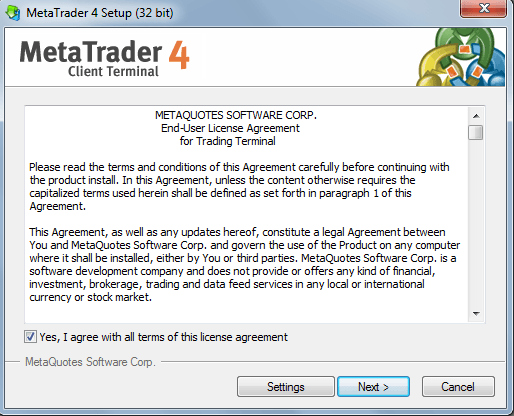
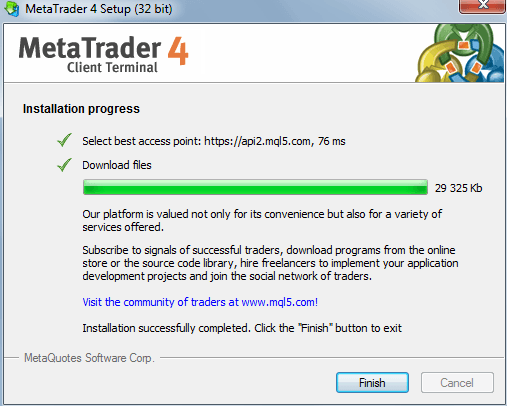
À la fin de l’installation, cliquez sur Terminer pour fermer l’assistant. MT4 est désormais prêt à être lancé.
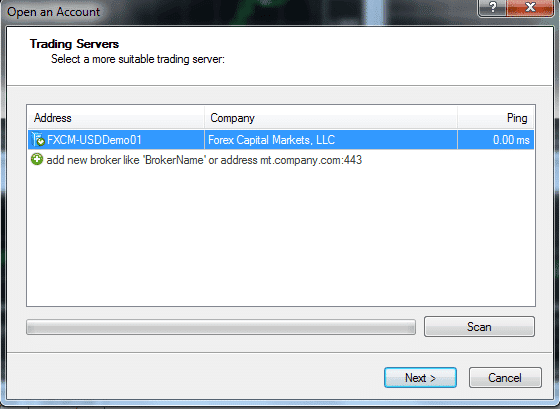
Pour utiliser la plateforme, il reste une étape : ouvrir un compte de démonstration. Sans cela, MT4 refusera tout accès au marché.
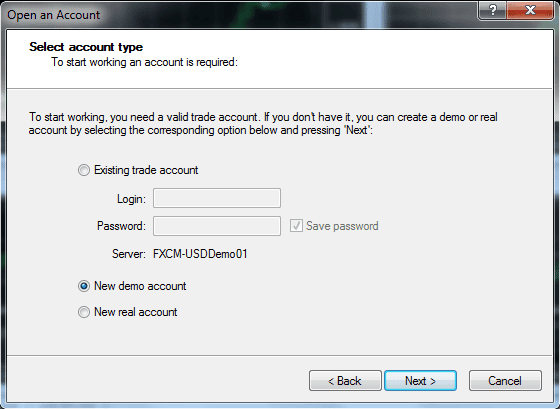
Dans la liste proposée, choisissez « Nouveau compte de démonstration » puis cliquez sur suivant.
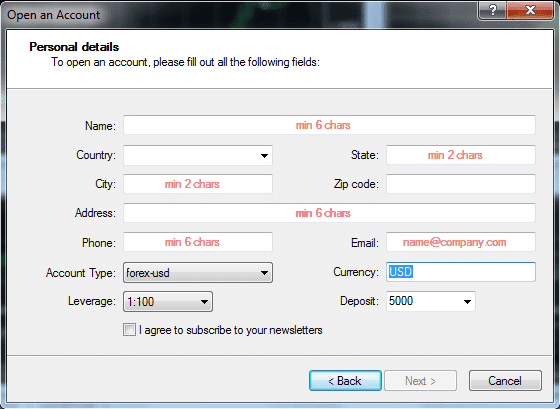
Un formulaire s’affiche : renseignez les champs demandés, choisissez la devise, le type de compte, l’effet de levier et le montant. Cochez la case d’abonnement à la newsletter, puis cliquez à nouveau sur suivant.
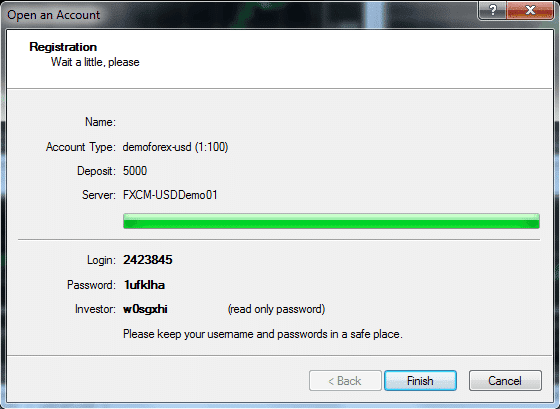
MT4 vous attribue alors un identifiant et un mot de passe : conservez-les à portée de main. Un clic sur Terminer, et vous voilà connecté à votre nouveau compte de démonstration.
Changer le mot de passe sur MT4
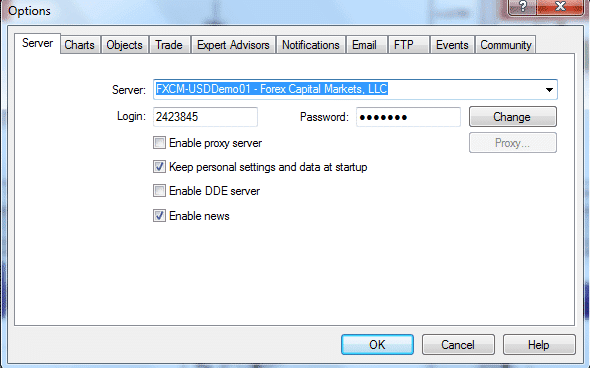
Pour modifier votre mot de passe, ouvrez le menu « Outils » dans la barre d’outils principale. Une fenêtre s’ouvre, permettant d’accéder directement à la gestion des identifiants de connexion.
Premiers pas sur MT4 : navigation
Au lancement, MT4 affiche quatre graphiques de paires de devises populaires : EURUSD, GBPUSD, USDCHF, USDJPY. L’interface peut sembler dense, mais chaque zone a son utilité.
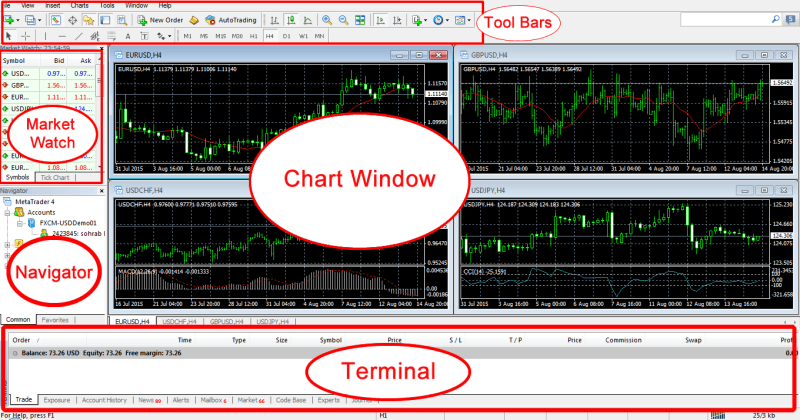
Pour mieux comprendre ce qui s’affiche à l’écran, voici les éléments clés que vous croiserez dès l’ouverture :
, La partie supérieure, baptisée Toolbars, regroupe les icônes pour toutes les actions principales. On y reviendra plus loin.
, La fenêtre Graphique occupe le centre. C’est ici que s’affichent vos analyses en temps réel.
, En haut à gauche, la zone Market Watch présente toutes les paires de devises proposées par votre courtier, avec les cotations en temps réel. Pour afficher tous les symboles, faites un clic droit puis sélectionnez « tout afficher ». Le raccourci Ctrl + m permet de masquer ou d’afficher cette fenêtre à volonté.
, La fenêtre Navigateur liste vos comptes, indicateurs, experts advisors et scripts. Pour l’ouvrir ou la fermer, utilisez Ctrl + n.
, Enfin, tout en bas, la fenêtre Terminal concentre l’essentiel : vos transactions ouvertes, l’exposition, l’historique du compte, les actualités et autres onglets. L’onglet « Commerce » affiche les ordres en temps réel, tandis que « Historique du compte » retrace toutes les opérations passées. Accédez ou cachez ce terminal via Ctrl + t.
Personnaliser MT4 pour un trading d’action de prix optimal
Pour un suivi précis du price action, il est judicieux d’ajuster l’apparence des graphiques selon vos préférences. Beaucoup optent pour un fond blanc et des chandeliers noirs, pour plus de lisibilité. Voici comment obtenir ce rendu épuré.
Ouvrir un graphique
Trois méthodes permettent d’ouvrir un graphique de devise :
- Depuis le menu Fichier, en haut à gauche, sélectionnez « nouveau graphique ».
- Dans la fenêtre Market Watch, faites un clic droit sur la paire souhaitée et choisissez « fenêtre graphique ».
- Utilisez directement l’icône « nouveau graphique » sous la barre de menu, puis choisissez la paire à afficher.
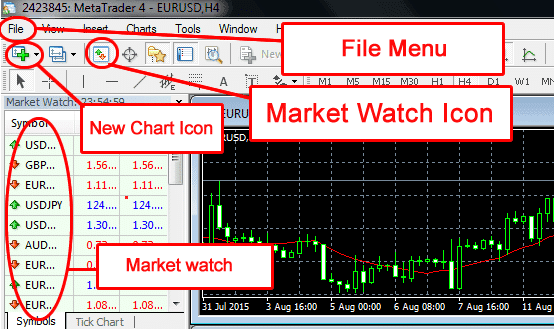
Définir les propriétés d’un graphique
Ouvrez le graphique ciblé, effectuez un clic droit dessus puis sélectionnez « propriétés ». Une fenêtre vous permet alors de modifier le jeu de couleurs.
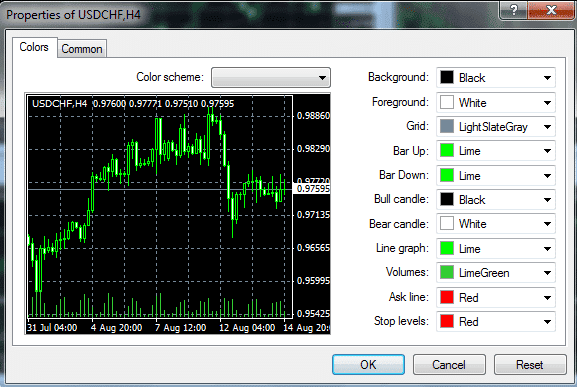
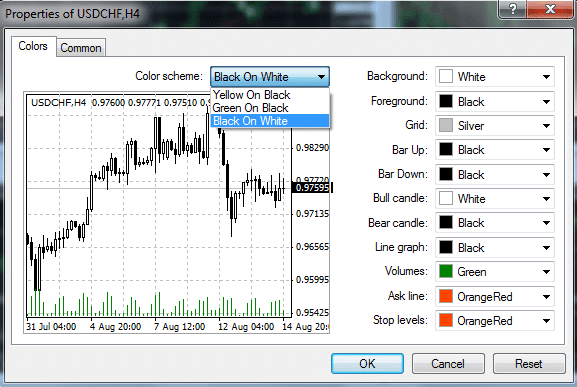
En optant pour « Retour sur blanc », les chandeliers ressortent en noir sur un fond blanc, comme ici :
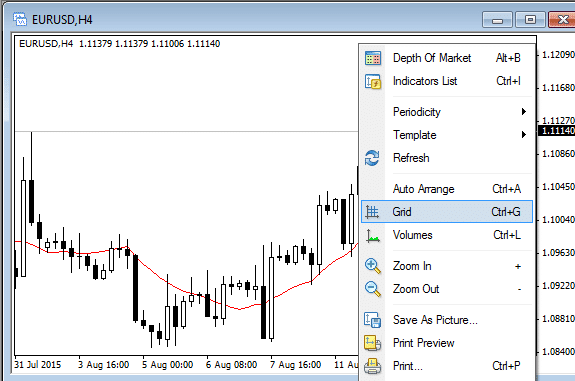
Pour retirer la grille et le volume, faites un clic droit sur le graphique et décochez les options correspondantes.
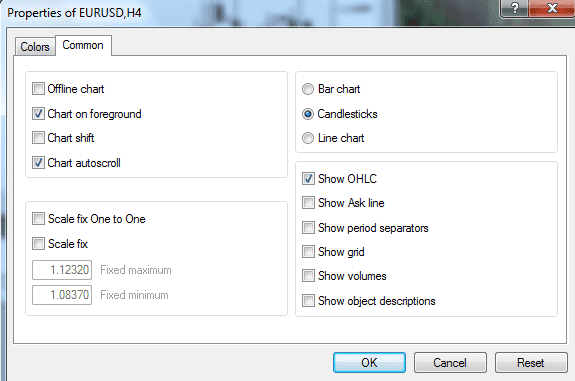
L’onglet « commun » permet d’affiner d’autres paramètres : volume, grille, lignes de demande, séparateurs de périodes, défilement automatique… Il est même possible de changer le type d’affichage (chandeliers, barres ou courbes) depuis ce même menu.
Enregistrer un graphique comme modèle
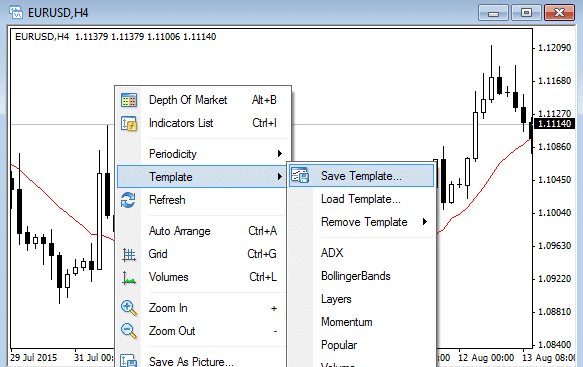
Pour retrouver instantanément vos réglages préférés sur tous vos graphiques, sauvegardez-les comme modèle. Cliquez sur l’icône « Modèle » en haut à droite des outils, puis choisissez « enregistrer le modèle ». Vous pouvez aussi passer par un clic droit sur le graphique, sélectionner « modèle », puis « enregistrer le modèle ».
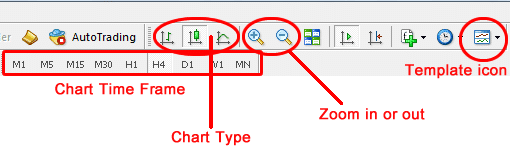
Pour changer le type de graphique, servez-vous de l’icône correspondante dans la barre d’outils : chandeliers, barres ou courbes, à vous de choisir. Le zoom avant/arrière et le choix de la période (de la minute au mois) se gèrent également depuis cette barre.
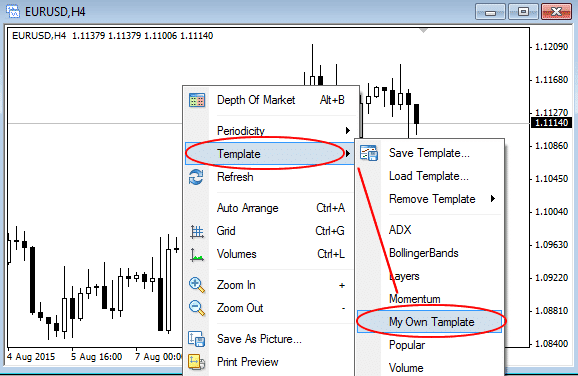
Pour ouvrir un nouveau graphique avec votre modèle personnalisé, ouvrez le graphique, faites un clic droit, choisissez « modèle », puis appliquez le modèle enregistré. Votre configuration s’applique alors à la nouvelle paire.
Afficher quatre périodes différentes pour une même paire
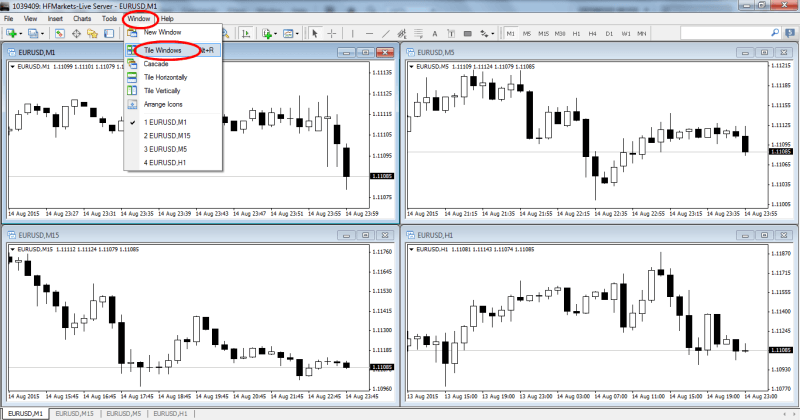
Affichez quatre horizons de temps pour une seule paire sur le même écran en ouvrant quatre graphiques identiques, puis en appliquant à chacun une période différente (1 min, 5 min, 15 min, 1 h). Cliquez ensuite sur « fenêtre » dans la barre d’outils, puis sur « Tile Windows ». MT4 organise alors les fenêtres côte à côte de façon optimale.
Analyser simultanément plusieurs marchés
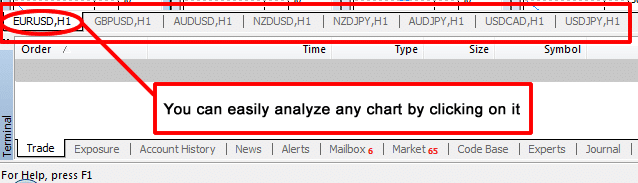
MT4 permet d’ouvrir autant de graphiques que souhaité. Naviguez facilement entre eux grâce aux onglets en bas de la plateforme, qui affichent le nom de chaque paire. Changez de graphique d’un simple clic, puis modifiez l’affichage ou la période à l’aide des outils déjà vus.
Afficher plus de quatre graphiques à l’écran
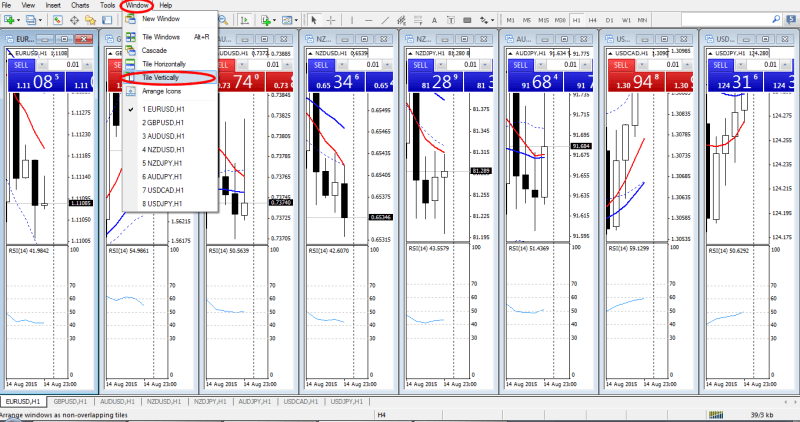
Pour surveiller plus de quatre graphiques, ouvrez-les tous, puis cliquez sur « Fenêtre » et sélectionnez « Tile Verticalement ». Toutes vos analyses prennent alors place côte à côte, comme sur l’image suivante :
Ouvrir un ordre sur MT4
Différentes options s’offrent à vous pour lancer une position :
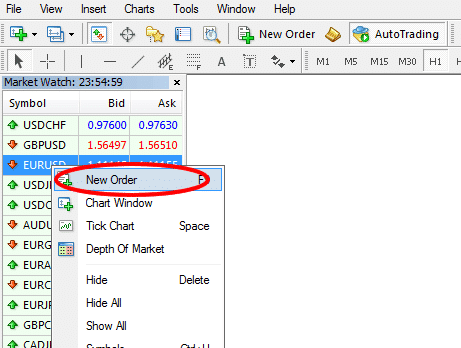
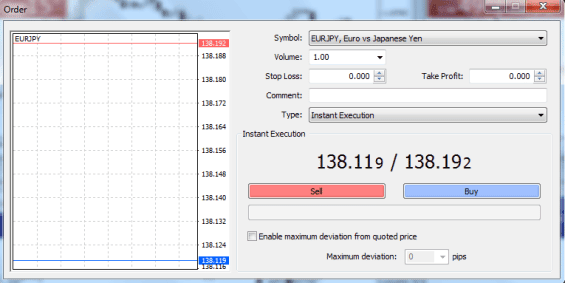
, Depuis Market Watch : Double-cliquez sur la paire ou faites un clic droit puis « nouvel ordre ». Définissez le volume, puis cliquez sur acheter ou vendre. Stop Loss et Take Profit peuvent être ajustés ici si besoin.
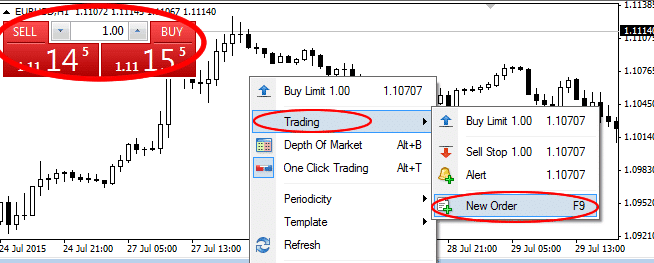
, Depuis le graphique actif : Un clic droit sur le graphique, sélectionnez « trading », puis « nouvel ordre ». Vous pouvez aussi utiliser le bouton Vente/Achat en haut à gauche, après avoir précisé le volume souhaité.
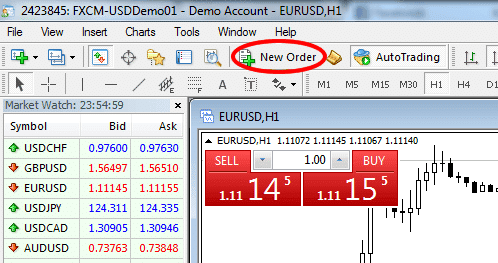
, Depuis la barre d’outils : Cliquez sur « Nouvelle commande » pour ouvrir un ticket d’ordre immédiat.
Voici enfin une astuce pratique :
- Utilisation de F9 : La touche F9 de votre clavier ouvre instantanément la fenêtre d’ordre.
Modifier une transaction
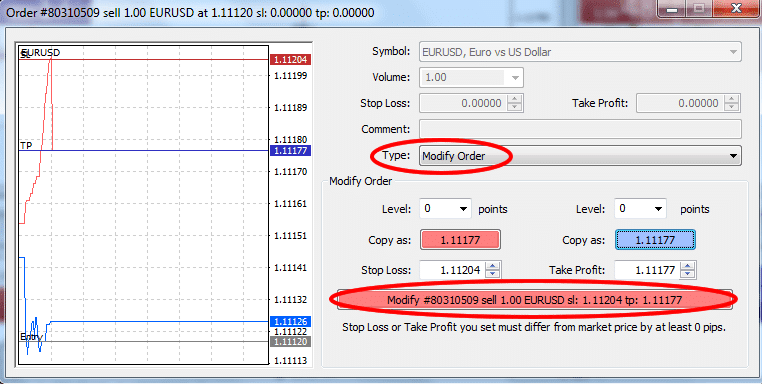
Pour ajuster un ordre, ouvrez le terminal (Ctrl + t), double-cliquez sur la transaction concernée. Dans la fenêtre qui s’ouvre, choisissez « modifier l’ordre » dans le menu déroulant à côté de « type ». Il ne reste qu’à entrer les nouveaux niveaux de stop ou de take profit, puis valider.
Clôturer une position
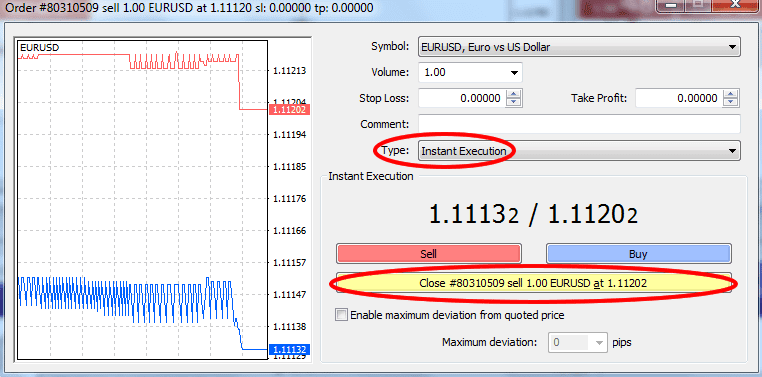
La marche à suivre est similaire : depuis le terminal, double-cliquez sur l’ordre à fermer. Dans la fenêtre qui apparaît, sélectionnez « exécution du marché » dans « type », puis cliquez sur « fermer ».
Surveiller une transaction en cours
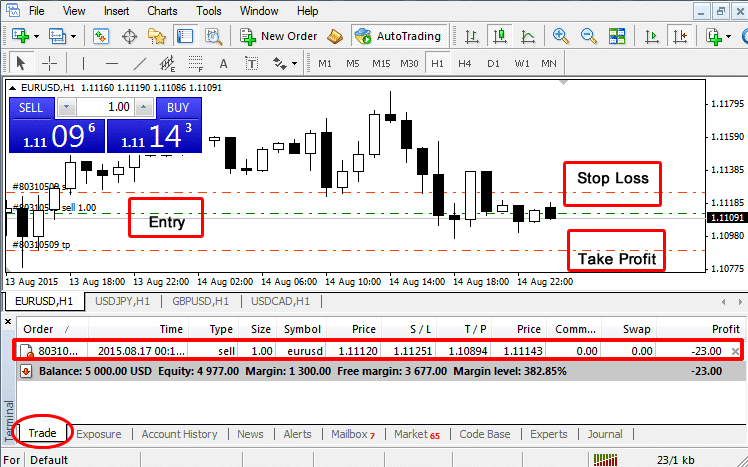
Le suivi des positions ouvertes s’effectue soit directement sur le graphique, soit depuis l’onglet « Trade » du terminal. Utilisez Ctrl + t, ou cliquez sur « Afficher » puis « terminal » dans le menu principal.
Consulter l’historique de trading
Pour revoir tout votre historique, ouvrez le terminal (Ctrl + t) et cliquez sur « Historique du compte ». Vous y retrouvez chaque position clôturée, avec heure d’entrée, type, taille, symbole, prix d’ouverture et de clôture, stop loss, take profit, éventuels swaps et résultat final.

Récapitulatif
À ce stade, configurer MetaTrader 4 pour un trading d’action de prix clair ne devrait plus avoir de secret pour vous. Si une question subsiste, la zone de commentaires reste ouverte, tout comme ma boîte mail.
Explorez les autres leçons et articles liés : vous y trouverez des indicateurs MT4 ainsi que des experts advisors à tester, maintenant que la plateforme n’a plus de mystère pour vous. MT4 n’est pas qu’un logiciel de trading : c’est le tableau de bord qui peut, d’un clic, faire basculer votre approche du marché.